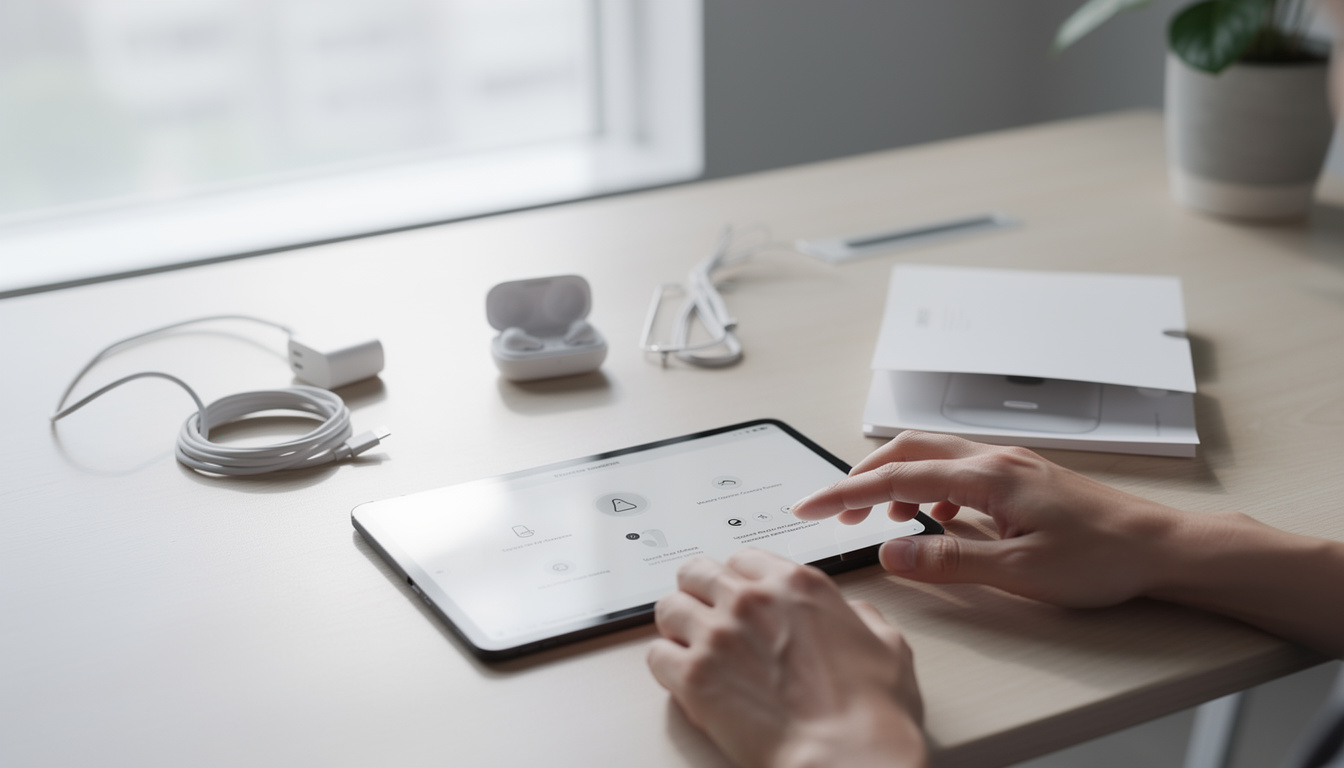

Vous venez d’ouvrir la boîte de votre nouvel appareil et vous voulez le rendre opérationnel en un minimum de temps. Ce dossier vous propose un guide pratique et progressif pour la configuration d’un smartphone Android : de l’insertion de la carte SIM à la sécurisation des données, en passant par la personnalisation et le transfert de vos contenus. Nous suivrons Camille, une enseignante urbaine qui change de téléphone avant la rentrée scolaire, pour illustrer chaque étape. Camille veut une installation facile et rapide, sans s’encombrer d’options inutiles, tout en protégeant ses informations professionnelles. Le fil conducteur montre comment préparer ses identifiants, choisir les bons paramètres de sécurité et éviter les pièges les plus fréquents lors du premier setup. Vous y trouverez aussi des solutions concrètes aux blocages habituels : mot de passe Wi‑Fi oublié, tiroir SIM difficile à localiser, ou synchronisation incomplète des contacts. Les astuces incluent des raccourcis logiciels, des recommandations d’applications utiles et des actions simples à réaliser en moins de dix minutes pour atteindre un téléphone prêt à l’emploi. Ce contenu s’adresse aussi bien aux débutants qu’aux utilisateurs souhaitant optimiser leur routine de mise en service.
En bref :
- 🔧 Étapes clés : SIM, allumage, langue, Wi‑Fi, compte Google, sécurité.
- ⚡ Rapide : la plupart des installations sont réalisables en moins de 10 minutes si vous avez vos identifiants sous la main.
- 🔒 Sécurité : activez la sauvegarde, la biométrie et “Trouver mon appareil”.
- 📦 Apps : installez d’abord 3–5 applications utiles, puis adaptez selon vos besoins.
- 🛠️ Aide : relancez le transfert via l’application “Configurer mon appareil” si besoin.
Configuration initiale rapide de votre appareil Android : guide pas à pas
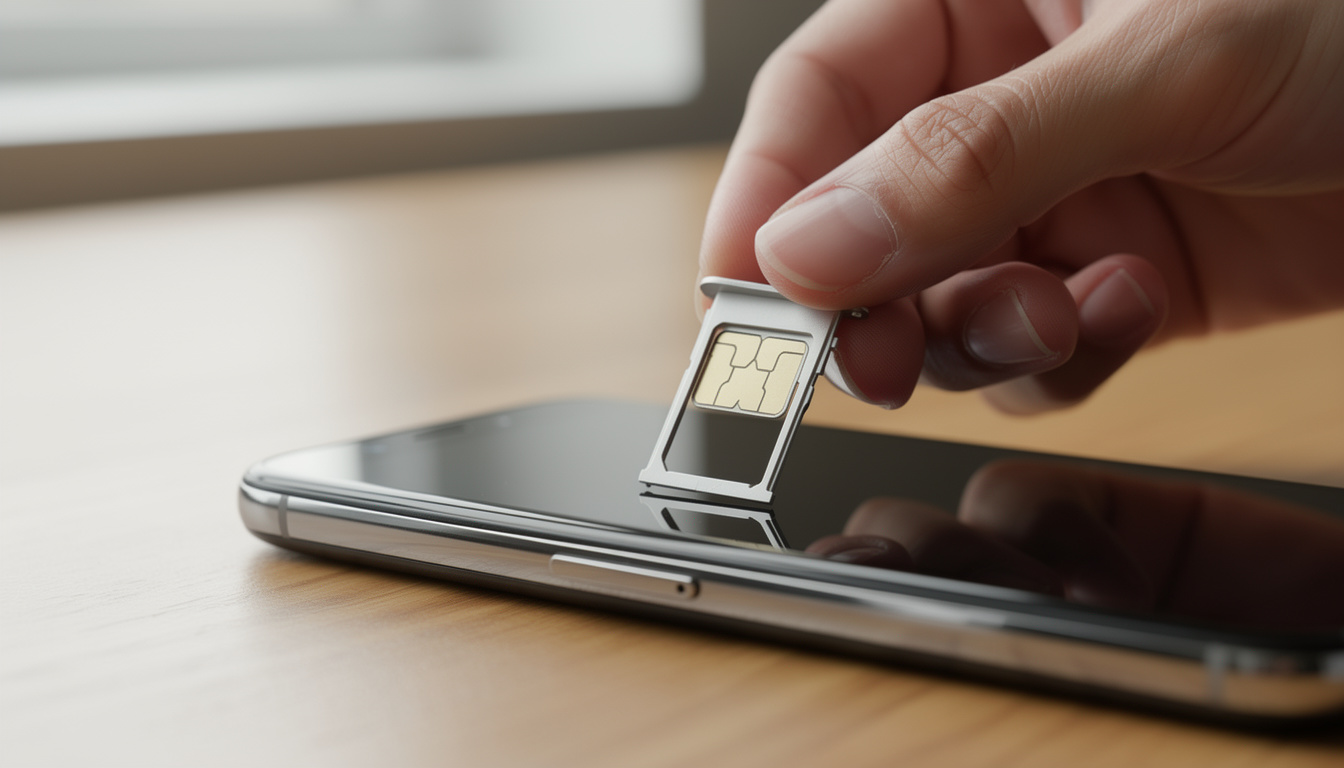
La première séquence de setup est décisive pour Camille : elle veut pouvoir appeler ses collègues et accéder immédiatement à ses e‑mails. Commencez par placer la carte SIM dans le bon sens, généralement dans un tiroir latéral. Si le tiroir nécessite l’outil fourni et que vous l’avez perdu, un petit trombone redressé suffit souvent pour appuyer sur l’éjecteur.
Allumez ensuite l’appareil avec un appui long sur le bouton d’alimentation. L’assistant de démarrage s’ouvre et vous guide. Choisissez la langue souhaitée et acceptez les conditions du constructeur et de Google pour activer l’accès aux services essentiels. Ces écrans sont généralement courts mais importants : ils donnent accès au Play Store, à la synchronisation et aux sauvegardes.
Connexion réseau et compte
La connexion à un Wi‑Fi fiable accélère la fin de la configuration. Entrez le mot de passe de la box, puis créez ou connectez votre compte Google. Ce compte sert de colonne vertébrale au téléphone : contacts, calendrier, sauvegarde et installation d’applications en dépendent. Si vous avez un mot de passe oublié, notez qu’un compte secondaire ou le mode de récupération Google pourra vous aider, mais cela prend du temps.
Pour Camille, noter son identifiant et son mot de passe sur un carnet sécurisé avant de commencer a permis d’éviter une longue procédure de récupération. C’est une précaution simple qui transforme une configuration laborieuse en une installation fluide.
Sécurité initiale
Enfin, configurez le verrouillage de l’écran : code PIN, schéma ou mot de passe. Si l’appareil le propose, activez la biométrie (empreinte digitale ou reconnaissance faciale) pour un accès rapide et sécurisé. L’enregistrement de l’empreinte se fait en quelques saisies du doigt et prend moins d’une minute.
Fermez cette phase en lançant une recherche de mise à jour dans les paramètres système afin d’installer le dernier correctif logiciel. Un appareil neuf peut sortir d’usine avec une version interne qui n’intègre pas les dernières améliorations de sécurité : une mise à jour minimise les risques et améliore les performances.
Insight : une préparation minimale (carte SIM, identifiants, Wi‑Fi) permet à la configuration de rester rapide et sans stress.

Sécurité et paramètres essentiels pour un setup fiable et durable
Après le premier démarrage, il est crucial d’ouvrir les paramètres et de vérifier quelques options qui feront la différence sur le long terme. Camille a appris qu’activer la sauvegarde automatique via Google Drive évite des heures de récupération en cas de perte. Rendez‑vous dans Paramètres > Système > Sauvegarde et activez la sauvegarde. Cela synchronise photos, contacts et paramètres clés.
Verrouillage et biométrie
Le verrou d’écran conditionne tout : un code PIN de six chiffres couplé à l’empreinte digitale offre un bon compromis entre sécurité et rapidité. Sur certains appareils récents, la biométrie est paramétrable pour autoriser des paiements ou l’accès à des applications sensibles. N’autorisez ces options que pour les applications en lesquelles vous avez confiance.
La reconnaissance faciale est pratique mais peut être moins fiable dans des conditions de faible luminosité sur certains modèles. Si vous utilisez la reconnaissance faciale, testez‑la en lumière faible afin d’éviter des blocages ultérieurs.
Fonctions de récupération et confidentialité
Activez le service “Trouver mon appareil”. Il permet de localiser, verrouiller ou effacer à distance en cas de vol. Configurez aussi la sauvegarde chiffrée de vos données si vous traitez des informations sensibles. Par ailleurs, le recours à un VPN est recommandé pour protéger le trafic sur un réseau public ; les experts indiquent qu’un VPN réduit les risques d’interception et permet de gérer la géolocalisation virtuelle.
Quelques réglages pratiques : désactivez le NFC et le Bluetooth lorsqu’ils ne sont pas utilisés pour réduire l’exposition aux connexions non désirées. Gardez un œil sur les autorisations d’accès (caméra, microphone, localisation) et refusez par défaut ; accordez ensuite au cas par cas.
Mises à jour et versions Android
Vérifiez les mises à jour dans Paramètres > Système > Mise à jour. Les nouvelles versions d’Android, dont les fonctionnalités annoncées pour Android 16 et au‑delà, améliorent la gestion du multitâche et la lisibilité des notifications, mais l’essentiel reste la sécurité. Installez les mises à jour dès qu’elles sont disponibles.
Insight : sécuriser l’appareil dès le départ crée une base robuste : sauvegarde, verrouillage et mises à jour évitent la plupart des incidents courants.
Transfert de données et installation d’applications : tutoriel pratique pour débutants
Une fois le cœur sécurisé, Camille souhaitait rapatrier ses photos et contacts depuis son ancien téléphone. Les options sont multiples : transfert par câble USB‑C, connexion sans fil via l’assistant de migration ou via une sauvegarde cloud. Le câble reste souvent la méthode la plus fiable pour un volume important de données, tandis que le transfert sans fil offre plus de confort pour des petites volumes.
Application “Configurer mon appareil” et alternatives
L’application “Configurer mon appareil” ou l’assistant de migration intégré permet de relancer un transfert si vous l’avez ignoré au démarrage. Pour les données d’applications, la synchronisation via le compte Google restaure la plupart des paramètres et installations.
Pour installer vos premières applications, limitez‑vous à l’essentiel : messagerie, navigateur, banque, gestionnaire de mots de passe. Camille a choisi WhatsApp, Firefox et Bitwarden pour commencer. Installer trop d’apps dès le départ surcharge le téléphone et complique la gestion des notifications.
| Action 📌 | Emplacement ⚙️ | Durée estimée ⏱️ |
|---|---|---|
| Connexion Wi‑Fi 🌐 | Paramètres > Réseau | 1–2 minutes ⏱️ |
| Création compte Google ✉️ | Assistant Google | 2–5 minutes ⏱️ |
| Installation d’applications 📲 | Play Store | Variable ⌛ |
Permissions et notifications
Chaque application demandera des autorisations au premier lancement. Adoptez la règle de refus par défaut, puis accordez uniquement ce qui est strictement nécessaire. Configurez ensuite les notifications pour éviter le bruit : Paramètres > Notifications permet de couper les alertes intrusives.
Un petit bonus technique : si vous devez connecter des périphériques, suivez des tutoriels spécifiques. Par exemple, pour savoir comment connecter une imprimante Canon en Wi‑Fi, des guides pas à pas existent et simplifient le setup.
Insight : privilégiez les transferts fiables (câble ou sauvegarde cloud) et limitez les applications initiales pour garder votre appareil fluide et sécurisé.

Personnalisation et optimisation : rendre votre appareil facile à utiliser
Après les aspects techniques, vient le plaisir de personnaliser l’interface. Camille préfère un écran clair, des icônes d’applications organisées par dossier et une taille de police augmentée pour la lecture rapide des messages. Allez dans Paramètres > Affichage pour ajuster la taille de la police et l’échelle de l’écran.
Thèmes, widgets et ergonomie
Les constructeurs comme Samsung offrent des couches logicielles (One UI) avec des options de personnalisation avancées. Vous pouvez activer un thème sombre, agencer des widgets pour vos notes et votre météo, et configurer des raccourcis sur l’écran d’accueil. Ces choix améliorent la productivité : un widget calendrier sous la main facilite la planification des journées chargées.
- 🎨 Personnalisation visuelle : choisissez un fond d’écran et un thème.
- 🔔 Notifications : classez par priorité pour réduire le bruit.
- 🧭 Widgets : mettez vos outils essentiels en accès direct.
- 🔡 Taille de police : augmentez pour le confort de lecture.
Applications de niche et recommandations
Outre les indispensables, installez des apps correspondant à vos passions. Camille installe une application de recettes pour gagner du temps en cuisine ; un guide utile associé à la maison numérique peut être trouvé via des articles pratiques sur des sites spécialisés. Pour explorer des options pratiques du quotidien, consultez des ressources variées comme des guides d’équipement ou des comparatifs d’applications.
Si vous hésitez entre ordinateurs pour un usage plus large, lire un comparatif comme Mac vs PC en 2026 peut vous aider à choisir les outils complémentaires à votre smartphone.
En personnalisant progressivement, vous évitez l’effet “trop plein” et gardez une interface claire et adaptée à vos besoins. C’est la clé pour rendre l’appareil réellement facile à utiliser au quotidien.
Insight : personnalisez par étapes : l’ergonomie prise au début économise du temps chaque jour.
Dépannage rapide et aide pour une installation sans stress
Même avec une bonne préparation, des accrocs peuvent survenir. Les deux blocages les plus fréquents sont l’oubli du mot de passe Google et la difficulté à trouver le tiroir SIM. Pour Camille, l’oubli du mot de passe a été évité grâce à une note sécurisée écrite avant la configuration. Si le mot de passe est perdu, la récupération Google fonctionne mais allonge le processus.
Cas pratiques et solutions
Si le Wi‑Fi refuse la connexion, vérifiez le mot de passe sur l’étiquette de la box. En cas de problèmes matériels (bouton d’alimentation collant ou tiroir SIM récalcitrant), une visite rapide en boutique ou un lien vers un guide technique peut accélérer le dépannage. Pour des interventions basiques sur la maison, des guides pas à pas existent, par exemple pour remplacer des éléments domestiques ou connaître des hauteurs standard ; ces ressources vous guident pour des actions simples à la maison.
Pour les besoins scolaires ou professionnels, vous pouvez configurer des apps spécifiques. Par exemple, l’installation et la connexion à des outils scolaires suivent des étapes prédéfinies, et des liens explicatifs existent pour accompagner ces setups.
Un dernier conseil pratique : activez la sauvegarde automatique immédiatement après la configuration. Elle est votre filet de sécurité en cas d’erreur ou de vol. En complément, apprenez à utiliser l’outil de localisation et d’effacement à distance.
Insight : anticiper les petits obstacles et connaître les ressources d’aide vous épargne une perte de temps significative lors de l’installation.
Comment récupérer mes contacts si je n’ai pas de sauvegarde ?
Si vous n’avez pas de sauvegarde, tentez une migration via câble depuis l’ancien appareil ou exportez vos contacts depuis la SIM. Si vos contacts étaient synchronisés avec un compte (Google, iCloud), reconnectez‑vous à ce compte pour restaurer la liste automatiquement.
Quelle méthode de verrouillage choisir pour un bon compromis sécurité/rapidité ?
Le code PIN à six chiffres couplé à l’empreinte digitale offre un très bon équilibre entre sécurité et confort. La reconnaissance faciale est pratique mais peut être moins fiable dans des conditions de faible luminosité selon le modèle.
Dois‑je activer toutes les autorisations demandées par une application ?
Non. Refusez par défaut puis accordez les permissions au cas par cas selon l’usage. Limiter l’accès à la localisation, au micro et à la caméra protège votre vie privée et évite les usages non nécessaires.
Comment relancer un transfert de données si je l’ai manqué au démarrage ?
Installez l’application « Configurer mon appareil » depuis le Play Store et suivez l’assistant pour relancer le transfert via câble ou sans fil. Cette application permet de restaurer la plupart des données et applications.